WebP Nedir?
WebP nedir? Görüntüler WebP formatına nasıl dönüştürülür? Avantajları ve dezavantajları nedir? Hepsinin cevabını Webtures olarak sizin için hazırladık.



WebP, depolama alanından tasarruf etmek ve kaliteden ödün vermeden görüntülerin boyutunu küçültmek için Google tarafından sağlanan bir dosya formatıdır. WebP görselleri, web sayfalarının yüklenme hızını artırmak için tasarlanmıştır ve web geliştiricilerinin düşük hacimli ancak yüksek kaliteli görüntüler kullanmasına olanak sağlamaktadır. Unutulmamalıdır ki sayfa hızı site SEO sunu iyileştirmenin en etkili yollarından biridir.
WebP Formatını Destekleyen Tarayıcılar Nelerdir?


WebP formatı ilk olarak 2010’da tanıtıldı ve bugün tüm modern tarayıcılar tarafından destekleniyor. Chrome, Microsoft Edge, Firefox, Opera ve Safari’nin güncel sürümleri WebP görselleri sorunsuz görüntülüyor. Safari tarafındaki destek de tamamlandığı için pratikte WebP kullanımının önünde tarayıcı kaynaklı bir engel kalmadı. Formatı desteklemeyen tek yaygın tarayıcı olan Internet Explorer ise 2022’de emekliye ayrıldı ve modern web projelerinde hedef tarayıcı olarak dikkate alınmıyor.
Webtures'ta kendi sitemizde kaynak görselleri JPG ve PNG olarak saklayıp ziyaretçiye tarayıcının kabul ettiği biçimi (WebP ya da AVIF) CDN üzerinden sunuyoruz; müşteri projelerinde de aynı düzeni kuruyoruz. Gözlemimiz, biçim değişiminin tek başına yeterli olmadığı: görselin sayfada kaplayacağı alandan büyük yüklenmesi, biçimden bağımsız olarak asıl israfı oluşturuyor.
WebP Dosyası Açma
WebP dosyaları Google tarafından geliştirilmiştir ve kullanımı ücretsizdir. Bu nedenle bilgisayar üzerinde birçok uygulama ve yazılımda açılabilirler. Ayrıca bir WebP görselini, bilgisayarınızdaki diğer görüntülerle aynı şekilde kaydedebilirsiniz. Bunun için diğer formatlarda olduğu gibi görüntüye sağ tıklayıp, ‘’Görüntüyü Farklı Kaydet’’i seçebilirsiniz.
Bu görüntüleri varsayılan olarak açan GIMP, ImageMagick veya Microsoft Paint gibi grafik yazılımları kullanarak da WebP dosyalarını görüntülemek mümkündür. Ancak IrfanView, Windows Photo Viewer ve Photoshop, WebP görüntülerini açmak için eklentilere ihtiyaç duyar.
WebP Formatının Diğerlerinden Farkı Nedir?


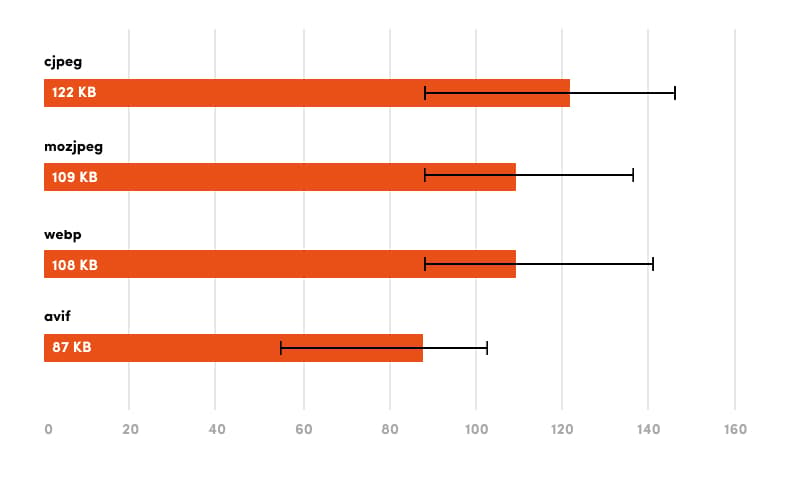
Google’ın kendisi tarafından yayınlanan bilgilere göre, Webp formatı PNG görüntülerinden yüzde 26, JPEG formatından ise yüzde 25 ila 34 daha küçüktür. Çok fazla görseli olan web siteler için formatı WebP olarak değiştirmek büyük bir etki yaratabilir ve özellikle cep telefonlarında sayfaların yüklenme hızını önemli ölçüde artırabilir.
Bu harika performans, Google’ın güvenoyu ile birlikte, WebP’nin web görüntüleri için yeni varsayılan biçime dönüştürülmesinin önünü açmış durumda.
WebP Görüntü Formatı Nedir?
WebP uzantısının normal görüntüleri (jpg ve png uzantılı), kalite kaybı olmadan sıkıştırmak için iki modu vardır:
- Kayıplı (Lossy) WebP
- Kayıpsız (Lossless) WebP
Her iki durumda da WebP, resimlerin boyutunu %30 ila %70 oranında küçültmektedir. Bu da daha hızlı web sitesi yükleme ve daha az trafik tüketimi anlamına gelmektedir.
WebP Formatının Avantajları ve Dezavantajları


Web sitenizdeki görselleriniz için WebP formatını seçmeniz gerekip gerekmediğini öğrenmek mi istiyorsunuz? Aşağıda, WebP formatının artılarını ve eksilerini inceliyoruz:
WebP Formatının Faydaları Nelerdir?
-
Sayfa Yükleme Hızını Artırır
WebP formatındaki görsellere sahip sayfalar, daha küçük dosya boyutu nedeniyle daha hızlı yüklenir ve dolayısıyla hızdaki bu artış, kullanıcının memnuniyetini de yüksek oranda artırır. Sayfaların yüklenmesindeki her saniye için gecikme, kullanıcı memnuniyetini %16’ya kadar azaltır ve bir sayfanın yüklenme hızı 4 saniyeyi geçerse, ortalama olarak her 4 ziyaretçiden biri sayfamızdan ayrılabilir.
-
Depolama için Daha Az Boyut Harcar
Gelişmiş WebP sıkıştırması, dosyaların daha az depolama alanına ihtiyaç duyduğu anlamına gelir. Bu, özellikle çok fazla görsel içeren web siteleri için önemlidir ve web barındırma maliyetlerini azaltır.
-
Görüntü Şeffaflığını ve Animasyonu Destekler
WebP formatı, hem görüntü açısından daha net PNG arka plan görselleri hem de hareketli animasyonlu GIF’leri içeren tek görüntü formatıdır. Ayrıca JPEG dosyalarını sıkıştırabilir.
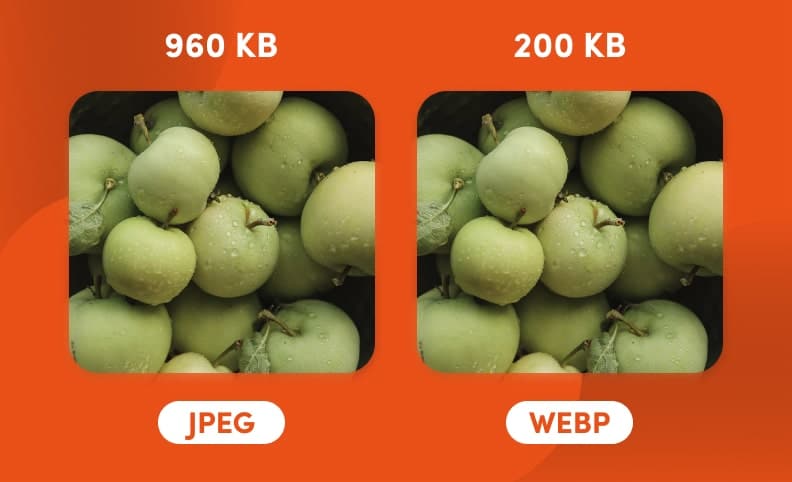
Aşağıdaki görselde aynı kalite ve boyutlarda farklı formatlardaki fotoğrafların hacmini görebilirsiniz:
WebP Formatının Dezavantajları Nelerdir?
-
Eski Yazılımlarda Sınırlı Destek
Tarayıcı tarafında destek tamamlanmış durumda, ancak sınırlama tamamen ortadan kalkmış değil. Bazı eski masaüstü görüntüleyicileri, e-posta istemcileri, pazaryeri panelleri ve dosya yükleme formları WebP dosyalarını hâlâ tanımayabilir. Bu tür senaryolar için JPEG ya da PNG kopyayı yedek olarak saklamak işinizi kolaylaştırır.
-
Görsellerde Kalite Kaybı
Azalan görüntü kalitesi sadece bu format için dezavantaj durumunda değildir. Tüm görüntü sıkıştırma yöntemlerinde görüntü kalitesi mutlaka düşer. Elbette çoğu insan için bu kalite kaybının bir önemi bulunmamakta ancak fotoğraf siteleri gibi görsel siteler için daha kaliteli görsellere sahip olmak gerekmektedir.
Görüntüler WebP Formatına Nasıl Dönüştürülür?
Bu görüntü formatını web sayfalarınızda kullanmaya karar verirseniz, biçimi dönüştürmek için birkaç seçeneğiniz bulunmaktadır. Birçok uygulama bu formatı desteklemekte. Görüntüleri, kaynak dosyadan aynı biçimde kaydedebilirsiniz. Örneğin; Adobe Photoshop ve Sketch’de kullanıcılara bu imkan sağlanmaktadır. Ancak, daha önce görsellerinizi tasarlayıp düzenlediyseniz veya görselleriniz bu formatı desteklemeyen kaynaklardan alınmışsa, XnConvert gibi bir biçimlendirme APP’ine ihtiyacınız bulunmakta.
Bugün en pratik dönüştürme yolları şunlardır: tarayıcı üzerinden çalışan ve dosyayı sunucuya göndermeyen Squoosh, toplu dönüşüm için komut satırından çalıştırılan ImageMagick ya da cwebp, görselleri sunum anında otomatik olarak WebP’ye çeviren Cloudflare ve benzeri CDN servisleri ve içerik yönetim sistemine kurulan dönüştürme eklentileri. Tek tek dönüştürme yerine sunucu veya CDN tarafında otomatik dönüşüm kurmak, uzun vadede en az bakım gerektiren yöntemdir.
WebP Görüntü Formatı JPG ve PNG’ye Nasıl Dönüştürülür?


WebP uzantısı bazı resim düzenleme programlarında veya çevrimiçi kayıt formlarında henüz desteklenmemektedir. Bu nedenle, bazen WebP görüntülerini daha yaygın olarak kullanılan ve basit şekillerde dönüştürmeniz gerekir. Bunu yapmanın birçok yolu vardır:
-
Squoosh gibi çevrimiçi araçları kullanın
Google’ın açık kaynaklı aracı Squoosh, WebP dosyasını tarayıcıya sürükleyip JPG ya da PNG olarak indirmenizi sağlar. Dönüşüm tarayıcı içinde gerçekleştiği için dosya hiçbir sunucuya yüklenmez. Toplu dönüşüm gerekiyorsa ImageMagick ile tek komutta bir klasördeki tüm WebP dosyalarını JPG veya PNG’ye çevirebilirsiniz.
-
Chrome Uzantılarını Kullanın
Google Chrome tarayıcısında ”Save Image as Type” adlı bir eklenti yükleyerek, WebP resimlerini PNG veya JPG formatında kaydedebilirsiniz.
-
Firefox Tarayıcısında Format Dönüştürme Eklentilerini Kullanın
“WebP İmage Converter” eklentisini sayesinde, görüntüyü PNG formatında kaydetmek için tarayıcının sağ menüsüne görüntüyü kaydetme seçeneği eklenir. Eklenti ayarları bölümünden diğer biçimleri de seçebilirsiniz.
-
MS Paint’i Kullanın
Çevrimiçi araçları kullanmayı tercih etmiyorsanız ve bunun için APP yüklemek istemiyorsanız, Windows kullanıyorsanız işletim sistemiyle birlikte gelen MS Paint yazılımını kullanabilirsiniz. Dosyayı Paint ile açıp “Farklı kaydet” adımından JPG ya da PNG seçmeniz yeterlidir.
WordPress’te WebP Kullanımı Nasıldır?
WordPress, 5.8 sürümünden (2021) itibaren WebP formatını yerel olarak destekliyor. WebP dosyalarını medya kitaplığına doğrudan yükleyebilir, yazı ve sayfalarınızda diğer görsellerle aynı şekilde kullanabilirsiniz. Ayrıca bir eklentiye ihtiyaç duymazsınız.
WordPress çekirdeği mevcut JPEG ve PNG görsellerinizi kendiliğinden WebP’ye çevirmez. Kütüphanenizdeki eski görselleri toplu dönüştürmek ve destekleyen tarayıcılara otomatik olarak WebP sunmak istiyorsanız iki yol vardır: WebP Express, EWWW ya da ShortPixel gibi bir görsel optimizasyon eklentisi kurmak veya dönüşümü sunucu ile ziyaretçi arasında yapan bir CDN katmanı kullanmak. CDN tarafındaki çözüm, medya kitaplığınıza dokunmadığı için geri dönüşü en kolay olanıdır.
Kaynaklar