Microsoft Clarity Nedir? Kurulumu Nasıl Yapılır?
Microsoft Clarity nedir, kurulumu nasıl yapılır, microsoft clarity ile web sitenizi nasıl analiz edebilirsiniz merak ediyorsanız detaylar için tıklayın.

İçindekiler ▾
- Microsoft Clarity’nin Kullanım Amacı ve Önemi
- Microsoft Clarity’nin Temel Özellikleri
- Microsoft Clarity ile Google Analytics Arasındaki Fark
- Microsoft Clarity Kurulumu: Adım Adım Rehber
- Microsoft Clarity Dashboard Kullanımı
- Kullanıcı Deneyimi Optimizasyonu ve Dönüşüm Artışı
- Microsoft Clarity Hakkında Sıkça Sorulan Sorular
Microsoft Clarity, web sitenizdeki kullanıcı davranışlarını derinlemesine analiz etmenizi sağlayan ücretsiz bir kullanıcı deneyimi (UX) analiz aracıdır. Clarity, kullanıcıların sitenizde nasıl davrandığını, hangi bölümlere odaklandıklarını, nerede tıkladıklarını, ne kadar aşağı kaydırdıklarını ve hangi noktada ilgilerini kaybettiklerini görmenizi sağlar. Bu sayede, web sitenizin kullanılabilirlik düzeyini ve kullanıcı deneyimini veriye dayalı biçimde iyileştirebilirsiniz.
Clarity’nin en büyük avantajı, tamamen ücretsiz olması ve kullanıcı davranışlarını görsel olarak anlamanıza olanak tanımasıdır. Google Analytics size ne kadar trafik geldiğini söylerken, Clarity bu trafiğin sitenizde nasıl davrandığını anlatır. Bu iki aracı birlikte kullanmak, web sitenizin performansını hem istatistiksel hem davranışsal olarak değerlendirmenizi sağlar.
Microsoft Clarity’nin Kullanım Amacı ve Önemi
Modern web siteleri yalnızca ziyaretçi çekmekle değil, aynı zamanda bu ziyaretçilerin sitede kalmasını, etkileşime girmesini ve dönüşüm gerçekleştirmesini sağlamakla da ölçülür. Ancak kullanıcıların sitede nasıl hareket ettiklerini anlamadan, hangi noktada ilgilerini kaybettiklerini bilmeden yapılacak optimizasyonlar tahmine dayanır. İşte Microsoft Clarity bu boşluğu doldurur.
Clarity, kullanıcı davranışlarını kaydederek bu davranışların ardındaki nedenleri anlamanıza yardımcı olur. Bir sayfada yüksek çıkış oranı (bounce rate) varsa, Clarity oturum kayıtları aracılığıyla bunun nedenini görebilirsiniz. Kullanıcı belki sayfa yüklenmeden çıkıyor, belki de butonlar ekranda görünmüyor. Bu tür bilgiler, klasik analiz araçlarıyla elde edilemez.
Ayrıca Clarity, kullanıcıların sitedeki hareketlerini anonim olarak izler ve kişisel verileri gizler. Böylece GDPR ve KVKK gibi veri gizliliği yasalarıyla da uyumlu bir analiz deneyimi sunar.
Microsoft Clarity’nin Temel Özellikleri
Microsoft Clarity’yi güçlü kılan şey, sunduğu analiz yöntemlerinin kullanıcı davranışını görselleştirebilmesidir. Üç ana özellik bu deneyimin temelini oluşturur: oturum kayıtları, tıklama haritaları ve kaydırma haritaları.
Oturum kayıtları, kullanıcıların sitenizdeki tüm etkileşimlerini birebir izleyebileceğiniz ekran kayıtlarıdır. Ziyaretçilerin nereye tıkladıklarını, hangi hızla gezindiklerini, bir formu neden yarım bıraktıklarını veya bir menüde neden sıkıştıklarını gözlemleyebilirsiniz. Bu kayıtlar, kullanıcıların karşılaştığı hataları gerçek zamanlı olarak anlamanıza yardımcı olur. Özellikle e-ticaret sitelerinde kullanıcıların ödeme sürecinde nerede takıldıklarını belirlemek için büyük önem taşır.
Tıklama haritaları (Heatmaps), kullanıcıların web sitenizde en çok tıkladıkları bölgeleri renk yoğunluklarıyla gösterir. Kırmızı alanlar en fazla tıklanan, mavi alanlar en az etkileşim alan bölgelerdir. Bu özellik, kullanıcı ilgisinin hangi içerik veya buton üzerinde yoğunlaştığını anlamanızı sağlar. Örneğin, ana menünüzdeki bir bağlantının az tıklanması, tasarım veya yerleşim sorunu olduğunu gösterebilir.
Kaydırma haritaları (Scroll Maps) ise kullanıcıların sayfada ne kadar aşağı indiğini gösterir. Bu haritalar sayesinde ziyaretçilerin içeriğinizin neresinde ilgilerini kaybettiklerini belirleyebilirsiniz. Özellikle blog yazılarında veya uzun açılış sayfalarında hangi bölümden sonra kullanıcıların sayfayı terk ettiğini bilmek, içerik stratejinizi doğrudan şekillendirebilir.
Microsoft Clarity ile Google Analytics Arasındaki Fark
Microsoft Clarity ve Google Analytics birbirini tamamlayan iki araçtır, fakat işlevsel olarak farklı amaçlara hizmet ederler. Google Analytics, ziyaretçilerin demografik bilgilerini, trafik kaynaklarını ve dönüşüm oranlarını ölçerken, Clarity bu ziyaretçilerin sitenizle nasıl etkileşime girdiğini detaylı biçimde gösterir.
Google Analytics’te “sayfadan çıkma oranı” yüksek olan bir sayfanız olduğunu fark ettiğinizi varsayalım. Analytics bu sayının yüksek olduğunu gösterir, ancak neden yüksek olduğunu açıklamaz. Clarity burada devreye girer ve oturum kayıtlarıyla kullanıcıların sayfada ne yaptığını gösterir. Belki buton görünmüyor, belki sayfa yavaş yükleniyor. Clarity, bu davranışsal boşluğu doldurarak veriyi anlamlandırır.
Dolayısıyla en etkili analiz yöntemi, Clarity’yi Google Analytics ile birlikte kullanmaktır. Biri size “ne oldu”yu, diğeri “neden oldu”yu söyler.
Microsoft Clarity Kurulumu: Adım Adım Rehber
Microsoft Clarity’nin kurulumu teknik bilgi gerektirmez. Hesap oluşturduktan sonra birkaç basit adımla sitenizi izlemeye başlayabilirsiniz.
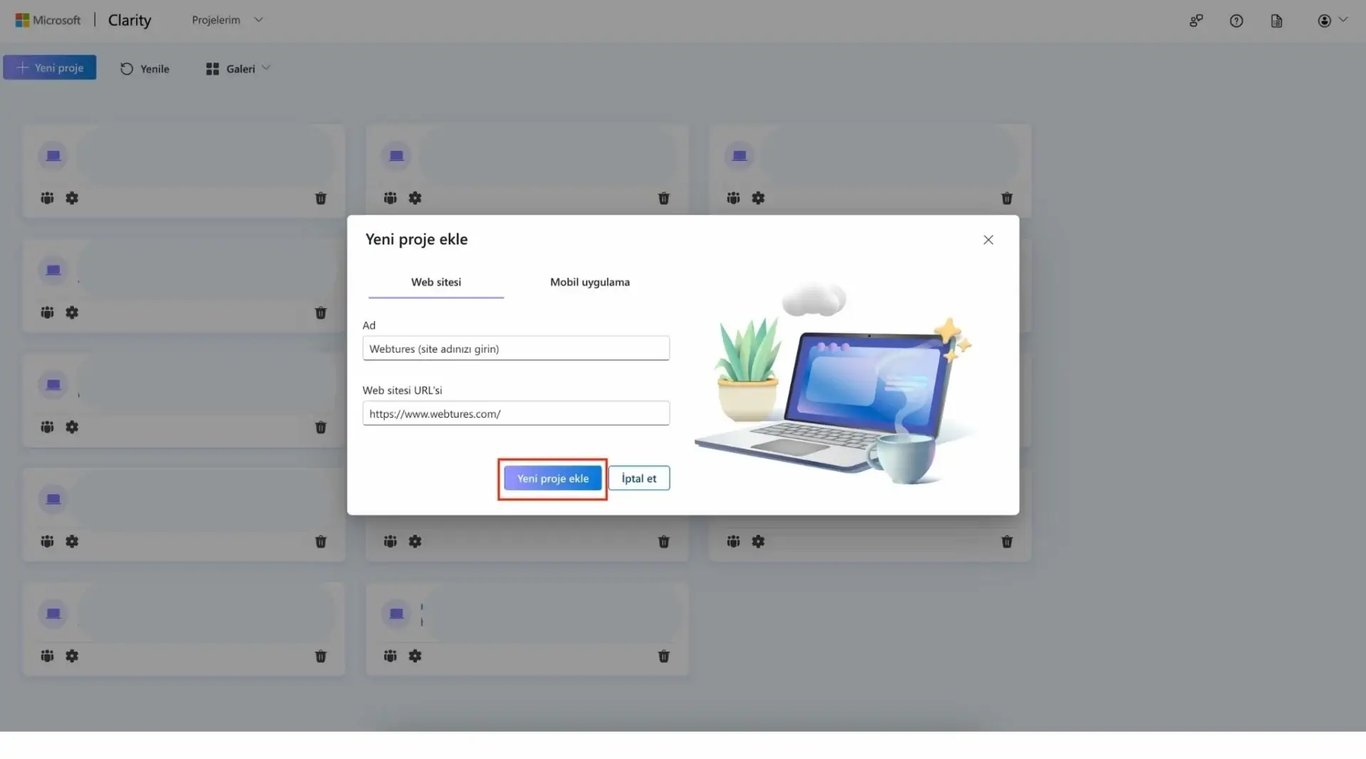
İlk olarak Clarity’nin resmi web sitesine giderek bir hesap oluşturmanız gerekir. Bu aşamada e-posta adresiniz ve proje adınızı girmeniz yeterlidir. Hesap oluşturulduktan sonra yeni bir proje ekleyebilir, analiz etmek istediğiniz web sitesinin tam URL’sini tanımlayabilirsiniz.
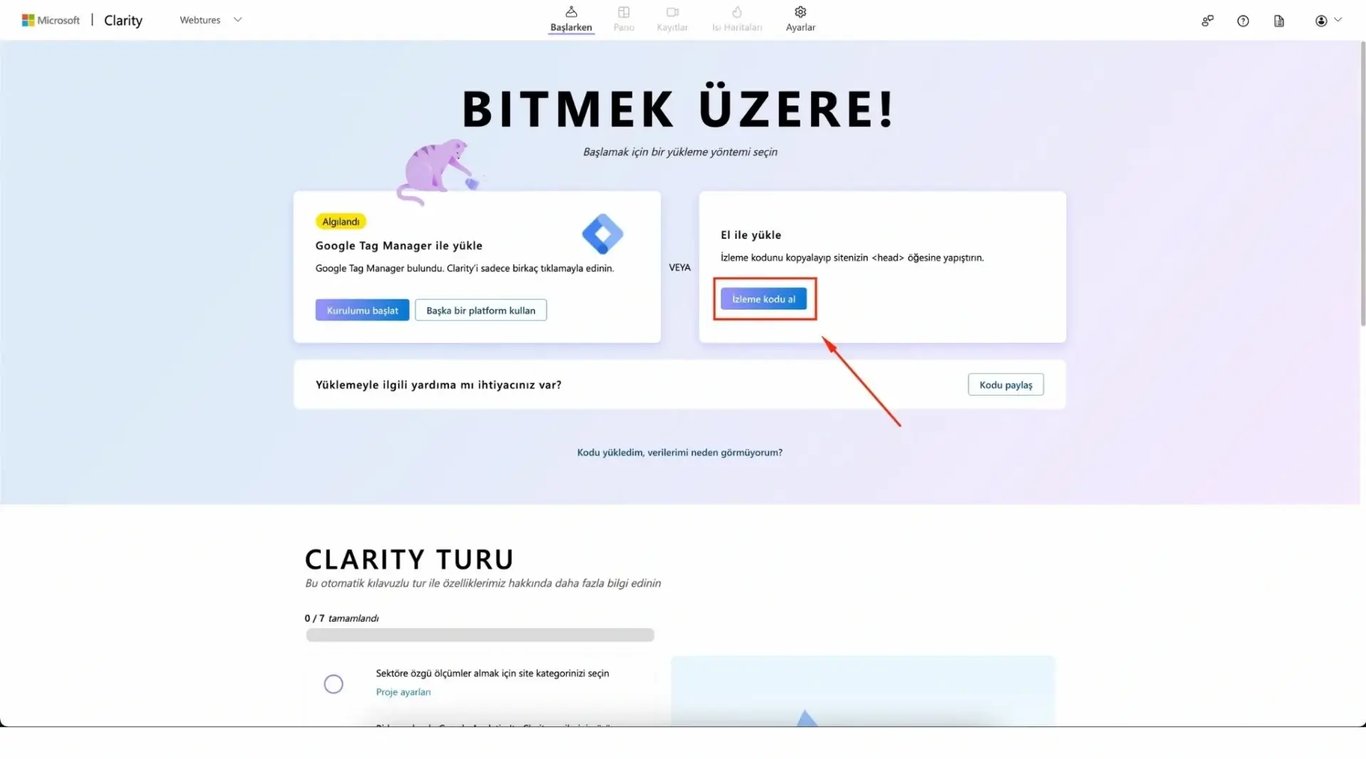
Clarity bu aşamada size özel bir takip kodu oluşturur. Bu kod, web sitenizin her sayfasındaki kullanıcı etkileşimlerini izlemek için gereklidir. Kod, genellikle sitenizin <head> etiketleri arasına eklenir. Eğer siteniz WordPress tabanlıysa, bu kodu doğrudan tema dosyalarına ekleyebilir veya “Insert Headers and Footers” gibi bir eklenti aracılığıyla güvenli biçimde yerleştirebilirsiniz.
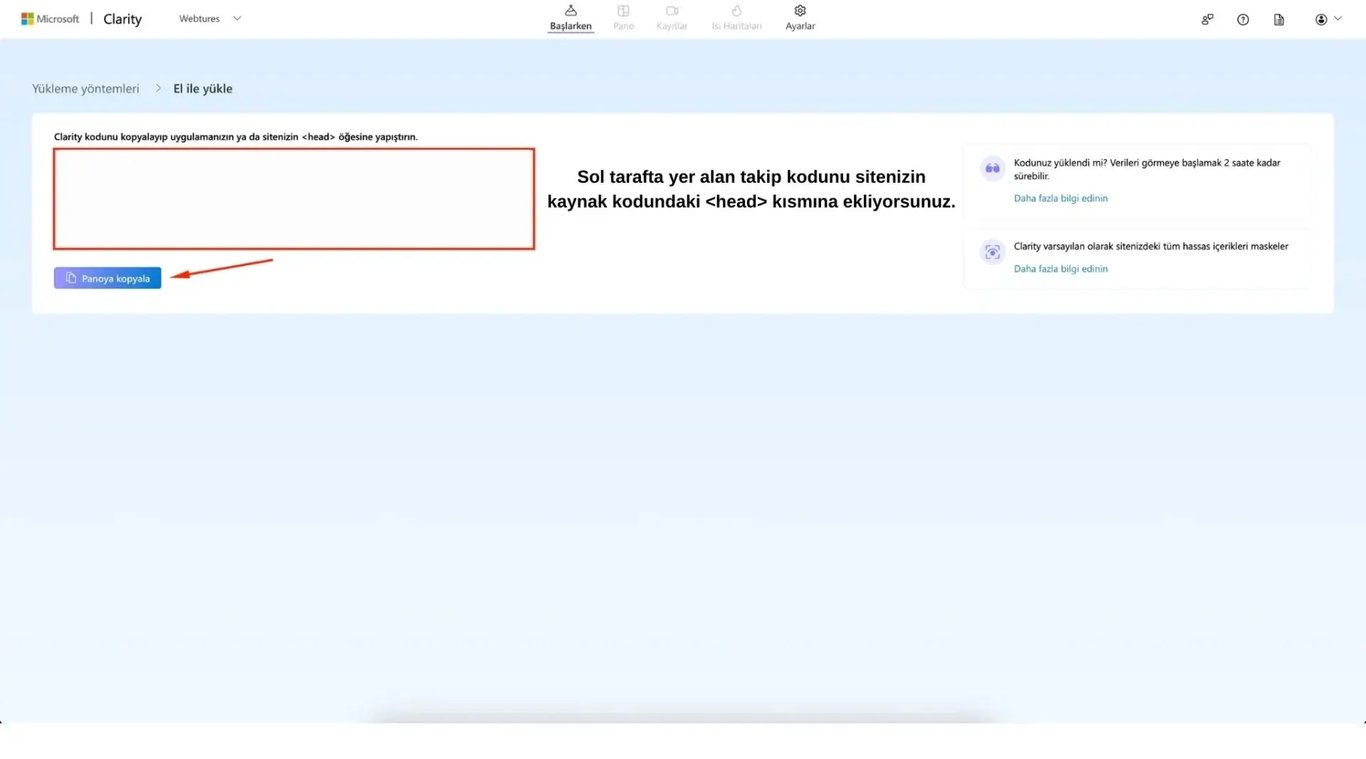
Kurulum tamamlandığında Clarity paneline (dashboard) geri dönerek entegrasyonun başarılı olup olmadığını doğrulayabilirsiniz. Takip kodu doğru eklenmişse, Clarity birkaç dakika içinde kullanıcı verilerini toplamaya başlayacaktır.
Microsoft Clarity Dashboard Kullanımı
Kurulumdan sonra Clarity’nin kontrol paneli, kullanıcı davranışlarına dair tüm verileri tek bir ekranda sunar. Dashboard üzerinden oturum kayıtlarını izleyebilir, tıklama ve kaydırma haritalarını görüntüleyebilir, kullanıcıların hangi sayfalarda daha fazla zaman geçirdiğini ve hangi sayfalarda çıkış yaptığını inceleyebilirsiniz.
Clarity panelinde en çok dikkat çeken bölüm, “Oturumlar” sekmesidir. Burada kullanıcıların gerçek gezinti kayıtlarını izleyebilir ve kullanıcıların yaşadığı hataları doğrudan gözlemleyebilirsiniz. Örneğin, bir form doldurulurken sayfanın donduğunu veya bir bağlantının tıklanmadığını fark edebilirsiniz.
Ayrıca “Heatmaps” sekmesi, sayfalarınızın hangi kısımlarının daha fazla dikkat çektiğini görmenizi sağlar. Ziyaretçilerinizin ilgisini çekmeyen alanları belirleyip bu bölümleri yeniden tasarlayabilir ya da sayfa hiyerarşisini değiştirerek kullanıcı akışını optimize edebilirsiniz.
Kullanıcı Deneyimi Optimizasyonu ve Dönüşüm Artışı
Microsoft Clarity yalnızca analiz aracı değil, aynı zamanda bir optimizasyon rehberidir. Elde ettiğiniz veriler, kullanıcı deneyimini sürekli iyileştirme fırsatları sunar.
Clarity’den elde edilen oturum kayıtları sayesinde kullanıcıların hangi adımda süreci yarıda bıraktığını görebilirsiniz. Bu bilgiler ışığında A/B testleri uygulayabilir, yeni tasarım veya içerik düzenlemeleriyle dönüşüm oranlarını artırabilirsiniz. Örneğin, kullanıcıların “satın al” butonuna yeterince ulaşmadığını fark ettiğinizde, bu butonu daha yukarı taşıyarak dönüşüm oranlarını gözle görülür biçimde yükseltebilirsiniz.
Clarity’nin sunduğu görsel veriler, özellikle içerik yerleşimi, CTA stratejileri ve menü düzeni gibi unsurlarda veri destekli kararlar almanızı sağlar. Böylece web siteniz yalnızca estetik açıdan değil, işlevsellik açısından da kullanıcı dostu bir yapıya kavuşur.
Microsoft Clarity Hakkında Sıkça Sorulan Sorular
Microsoft Clarity ücretsiz mi?
Evet. Clarity tamamen ücretsiz bir araçtır ve herhangi bir trafik sınırlaması yoktur.
Clarity hangi verileri toplar?
Clarity, kullanıcıların tıklama, kaydırma, form doldurma, gezinme davranışları gibi etkileşimlerini toplar. Ayrıca sayfa performansı, hata kayıtları ve kullanıcı deneyimi verilerini anonim biçimde işler.
Clarity hangi tarayıcılarla uyumludur?
Clarity, Google Chrome, Mozilla Firefox, Microsoft Edge, Safari ve Opera gibi modern tarayıcıların tamamında çalışır.
Kurulum zor mu?
Hayır. Takip kodunun web sitenize eklenmesi birkaç dakikalık bir işlemdir. WordPress kullanıcıları eklentiler aracılığıyla bu işlemi teknik bilgi olmadan tamamlayabilir.
Bu yazıyı paylaş
İlgili yazılar
UX Yazarlığı ve Kullanıcı Arabirimine Etkisi

UX Ölçümlerinizi Ve GEO’yu Nasıl Etkiler?
UX İncelemesi Rehberi – İşletmenize Yararları
UX Çalışmaları İçin Isı Haritalarını Kullanmak
Sepet Terk Pazarlaması

Scroll Map – Kaydırma Haritası